一、教程前言:为什么选择快连VPN?
在开始具体步骤之前,我们先简要了解快连VPN的核心优势,这能帮助您更好地使用它:
- 简单易用:一键连接,无需复杂配置,对新手极其友好。
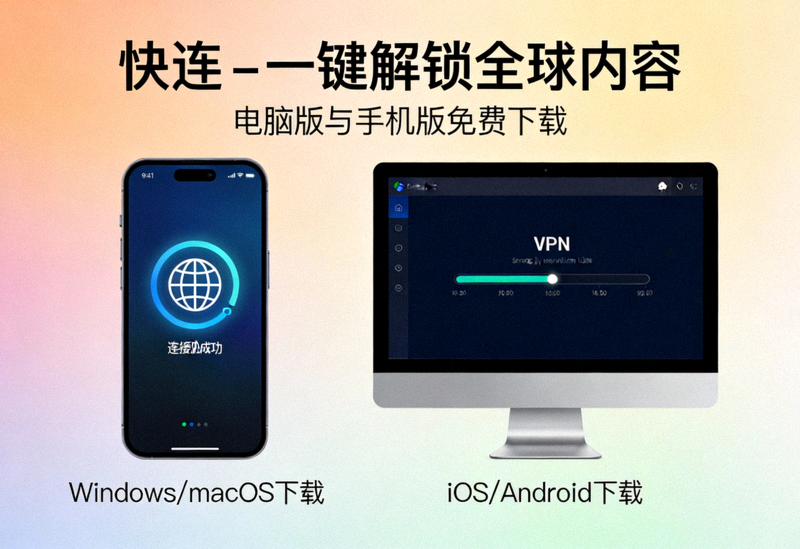
- 多平台支持:提供完整的电脑版和手机版客户端,覆盖所有主流设备。
- 高速稳定:全球部署的高速服务器,保障流畅的网页浏览和视频观看体验。
- 安全加密:采用行业标准加密技术,保护您的网络活动隐私。
- 免费试用:提供免费试用额度,让您先体验后决定。
电脑版 vs. 手机版:如何选择?
快连VPN为不同设备提供了优化的客户端,主要区别如下:
电脑版(Windows/macOS)
- 适合长时间固定办公或娱乐。
- 界面更大,设置选项更丰富。
- 可保护整个电脑的网络流量。
- 通常连接更稳定,速度上限更高。
手机版(Android/iOS)
- 适合移动办公、外出旅行使用。
- 操作更便捷,一键连接。
- 保护公共Wi-Fi下的手机安全。
- 可随时切换服务器,灵活度高。
建议:许多用户会选择在电脑和手机上同时安装,以适应不同场景。
二、电脑版(Windows/macOS)详细教程
第一步:下载电脑版客户端
1 访问官方下载页面
为确保安全,请务必从我们的官方网站获取客户端。您可以直接点击以下链接下载最新版本:
文件格式为ZIP压缩包,适用于Windows和macOS系统。

第二步:安装客户端
2 解压与运行安装程序
Windows用户:
- 找到下载的
lets-stup1.7.80.zip文件,右键点击并选择“解压到当前文件夹”。 - 进入解压后的文件夹,双击运行
LetsStup_Setup.exe文件。 - 如果系统弹出“用户账户控制”窗口,点击“是”允许安装。
- 跟随安装向导的提示,选择安装路径(默认即可),点击“下一步”直至安装完成。
macOS用户:
- 双击下载的ZIP文件,系统会自动解压。
- 将解压出的
快连VPN.app拖拽到“应用程序”文件夹中。 - 首次打开时,可能会提示“无法打开,因为来自未识别的开发者”。请前往“系统偏好设置” > “安全性与隐私”,点击“仍要打开”。

第三步:注册与登录账户
3 启动软件并创建账户
- 安装完成后,在桌面或开始菜单找到“快连VPN”图标并双击打开。
- 客户端启动后,您会看到登录界面。如果您是新用户,请点击“注册”或“创建新账户”按钮。
- 按照提示输入您的邮箱地址、设置密码。请使用常用邮箱以便接收验证信息。
- 注册成功后,系统可能会要求您验证邮箱(请查看收件箱或垃圾邮件)。
- 返回登录界面,使用刚注册的邮箱和密码登录。
💡 提示: 注册后通常会获得一定的免费试用流量或时长,足够您完成初步体验。
第四步:连接VPN服务器
4 一键连接全球网络
- 登录成功后,进入软件主界面。您会看到一个显眼的“连接”或“快速连接”按钮。
- 点击该按钮,软件会自动为您选择最优的服务器进行连接。
- 连接成功后,界面会显示“已连接”状态,并通常会显示您当前的虚拟IP地址和连接时长。
- 现在,您的电脑所有网络流量都已通过加密隧道传输,可以尝试访问之前无法打开的网站了。
三、手机版(Android/iOS)详细教程
第一步:获取手机应用
1 通过官方应用商店下载
Android用户:
- 打开手机上的“Google Play商店”。
- 在搜索栏输入“快连VPN”。
- 找到官方应用(开发者通常为“Kuailian Inc.”),点击“安装”。
iOS用户(iPhone/iPad):
- 打开“App Store”。
- 在搜索栏输入“快连VPN”。
- 找到官方应用,点击“获取”按钮下载安装。
备用下载方式: 您也可以访问我们官网的下载页面,扫描二维码或通过官方链接跳转到应用商店。

第二步:安装并打开应用
2 完成安装与初始设置
下载完成后,应用会自动安装。
- 在手机桌面找到“快连VPN”应用图标,点击打开。
- 首次运行时的重要权限请求:
- Android: 系统会请求创建VPN连接的权限,点击“确定”或“允许”。这是VPN应用正常工作的必要条件。
- iOS: 系统会弹出“快连VPN想要添加VPN配置”的提示,点击“允许”,并可能需要验证指纹、面容ID或锁屏密码。
- 请务必授予这些权限,否则应用无法建立VPN连接。
第三步:登录账户
3 使用电脑版已注册的账户登录
为了在多设备间同步使用,建议您使用在电脑版上注册的同一个邮箱账户登录手机版。
- 在应用启动后的登录界面,输入您的邮箱和密码。
- 点击“登录”。
- 如果您是首次在手机上登录,可能需要通过邮箱验证一下设备(非强制,取决于安全设置)。
便捷功能: 部分版本支持“扫码登录”,您可以在电脑版客户端找到二维码,用手机应用扫描即可快速登录,无需输入密码。
第四步:连接与使用
4 一键连接与服务器选择
- 登录后,您会看到简洁的主界面,中央通常有一个大大的“连接”按钮。
- 点击“连接”,应用会自动选择最佳服务器并建立连接。
- 连接成功后,手机状态栏(屏幕顶部)会出现一个“钥匙”或“VPN”图标,表示VPN正在运行。
- 您可以在应用内点击“选择服务器”或“位置”按钮,手动切换到其他国家的服务器(例如,选择美国服务器访问Netflix,选择日本服务器访问特定网站)。

四、新手常见问题与技巧
1. 连接失败怎么办?
- 检查网络: 确保您的设备已连接到互联网(Wi-Fi或移动数据)。
- 切换服务器: 当前服务器可能负载过高或暂时维护,尝试手动切换到其他服务器。
- 重启客户端: 完全退出快连VPN应用,然后重新打开并连接。
- 检查防火墙/安全软件: 某些电脑的安全软件可能会阻止VPN连接,尝试暂时禁用或添加例外规则。
2. 如何知道VPN是否在工作?
- 查看客户端状态: 客户端明确显示“已连接”。
- 检查IP地址: 连接后,访问
whatismyipaddress.com这类网站,显示的IP地址和地理位置应该与您连接的服务器所在地一致,而非您的真实地址。 - 访问测试网站: 尝试访问一个您所在地区平时无法访问的网站(如某些国际新闻网站),如果能打开,说明VPN工作正常。
3. 使用小技巧
- 开机自启: 在电脑版设置中,可以开启“开机自动启动”,方便日常使用。
- 自动连接: 手机版可以设置“连接到特定Wi-Fi时自动开启VPN”,保护公共Wi-Fi安全。
- 分流模式: 高级设置中可能有“分流”或“例外”规则,可以设置某些国内应用或网站不经过VPN,加速访问。
⚠️ 重要安全提醒:
- 请仅从本文提供的官方链接或官方应用商店下载快连VPN,避免第三方来源的恶意软件。
- VPN用于保护隐私和访问公开信息,请遵守您所在国家或地区的法律法规。
- 妥善保管您的账户密码,不要与他人共享。
五、获取帮助与总结
如果您在按照本教程操作时遇到任何问题,可以通过以下方式获取帮助:
- 查阅帮助中心: 访问我们的在线帮助中心,这里有更详细的问题分类解答。
- 检查软件内帮助: 客户端内通常有“反馈”或“帮助”入口。
总结: 使用快连VPN非常简单,核心步骤就是下载 → 安装 → 注册/登录 → 点击连接。无论是电脑还是手机,我们都致力于提供最流畅的体验。现在,您已经完成了新手入门,可以开始安全、自由地探索全球网络了!